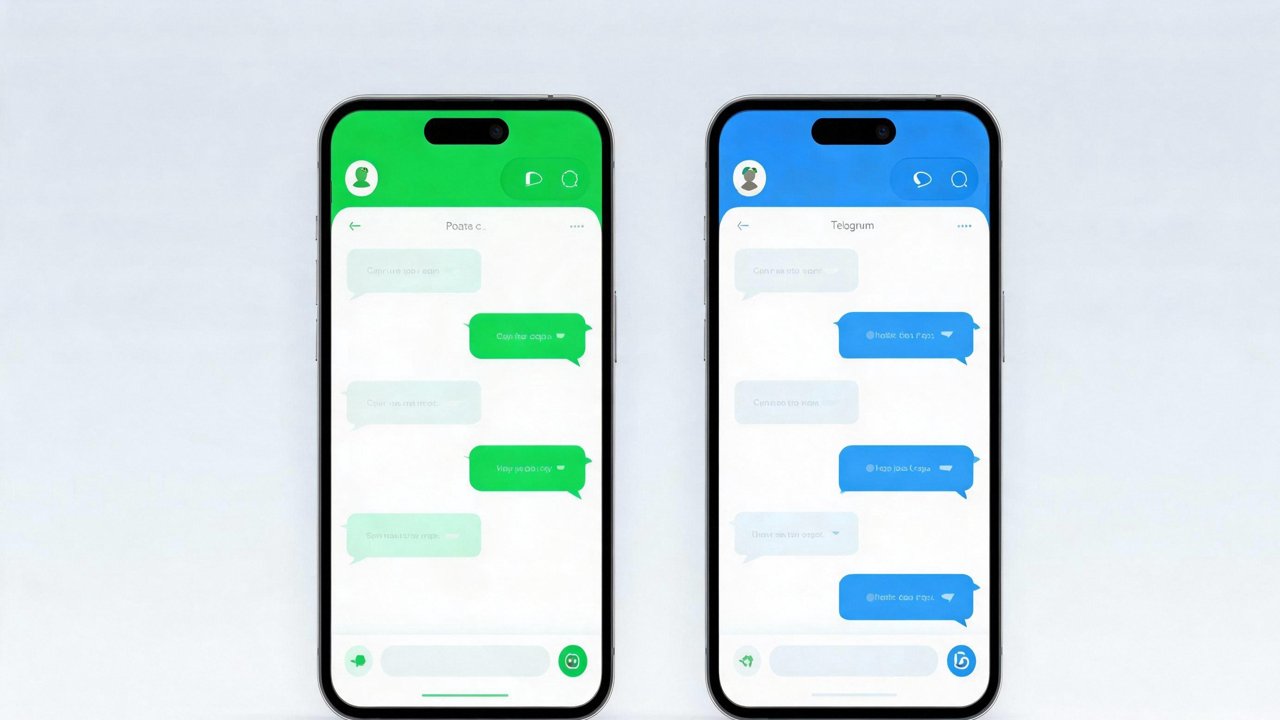
换手机、加电脑端,聊天记录跟着走不丢,这是基础。但 Potato 的同步机制和很多人想象的不太一样——它不是"复制粘贴"式的备份,而是每个设备独立从云端拉取数据。这个区别直接影响你在换设备时该怎么操作。
我拿了一部旧手机和一台 Windows 电脑,实测了 Potato 的完整同步和迁移流程,记录了各环节的时间和空间占用。
同步原理:不是备份,是各自独立下载
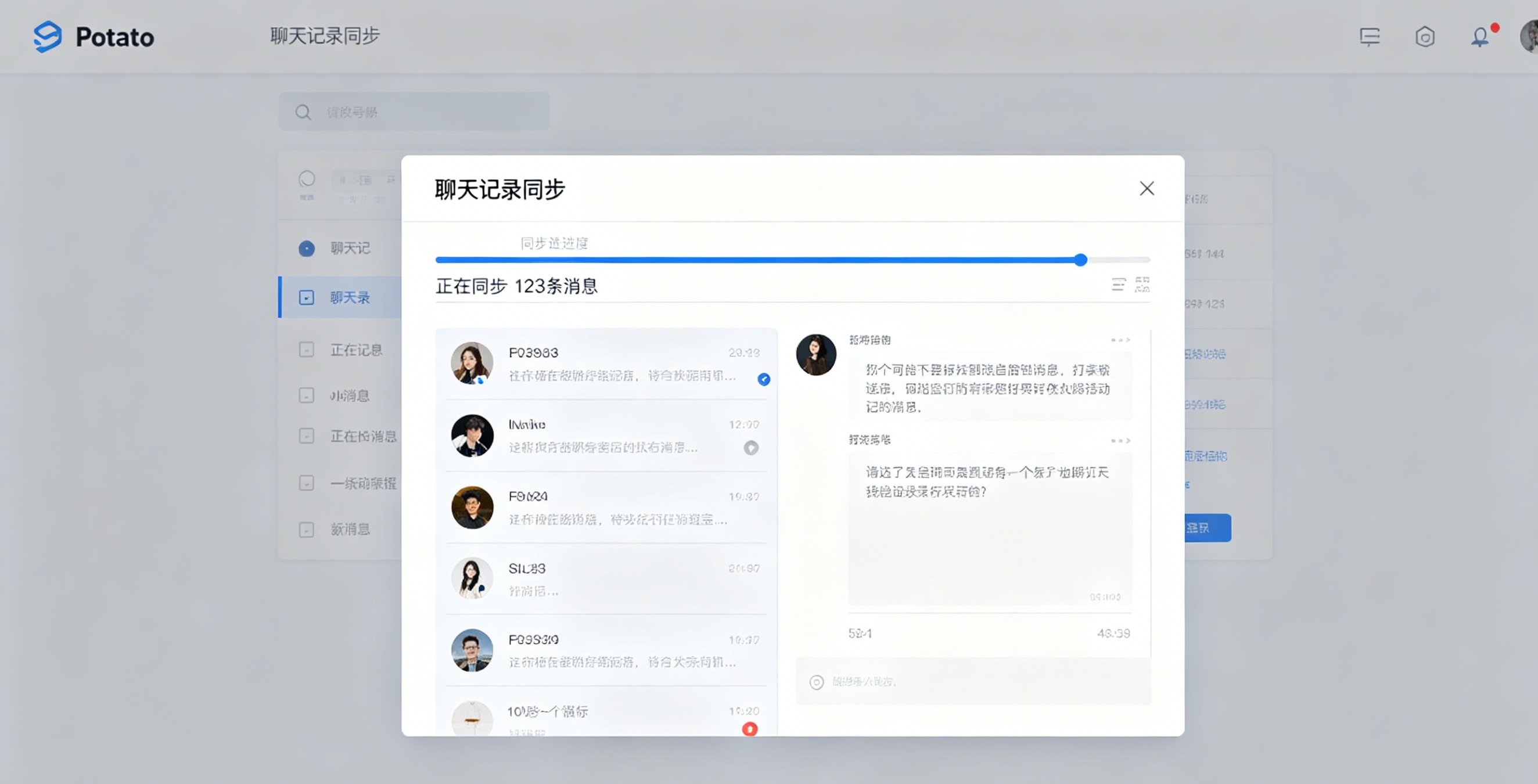
很多人以为"换手机"就是把旧手机的数据拷贝到新手机上。Potato 不是这么工作的。
实际机制是:你的所有聊天记录存在 Potato 的云端服务器上(端到端加密存储),每台设备登录后各自独立下载。旧手机不需要做任何"导出"操作,新手机登录同一账号就会自动拉取聊天记录。
这意味着:
- 不需要数据线、不需要 PC 中转
- 换手机前旧手机不需要做任何操作(但建议等同步完成再退出登录)
- 新手机的同步时间和聊天量有关,1000 条消息大约 30 秒
手机换手机:最简单的场景
操作步骤很简单,但有几个容易踩的坑。
正确流程
- 旧手机:打开 Potato → 左滑菜单 → 确认底部没有"正在同步"提示
- 新手机:下载 Potato → 用同一手机号注册/登录
- 等待同步完成——新手机左滑菜单底部会显示同步进度
- 同步完成后检查几个重要群组和私聊,确认消息完整
容易踩的坑
坑 1:旧手机退出登录后再登录新手机
在旧手机退出登录不会删除云端数据,新手机依然可以同步。但如果旧手机上还有未发送完的消息(比如正在编辑的草稿或上传中的图片),退出登录会丢失这些未完成的内容。
坑 2:同步中途切到后台
Potato 在 Android 上如果被系统强制关闭后台进程,同步会暂停。建议同步时保持 Potato 在前台运行,或者把 Potato 加入电池优化白名单。
坑 3:双开或多开导致消息不同步
部分安卓手机支持 Potato 双开,但双开的两个实例共享同一个云端账号,可能导致消息接收异常。如果用双开,建议只在一个实例中操作同步。
电脑版同步实测
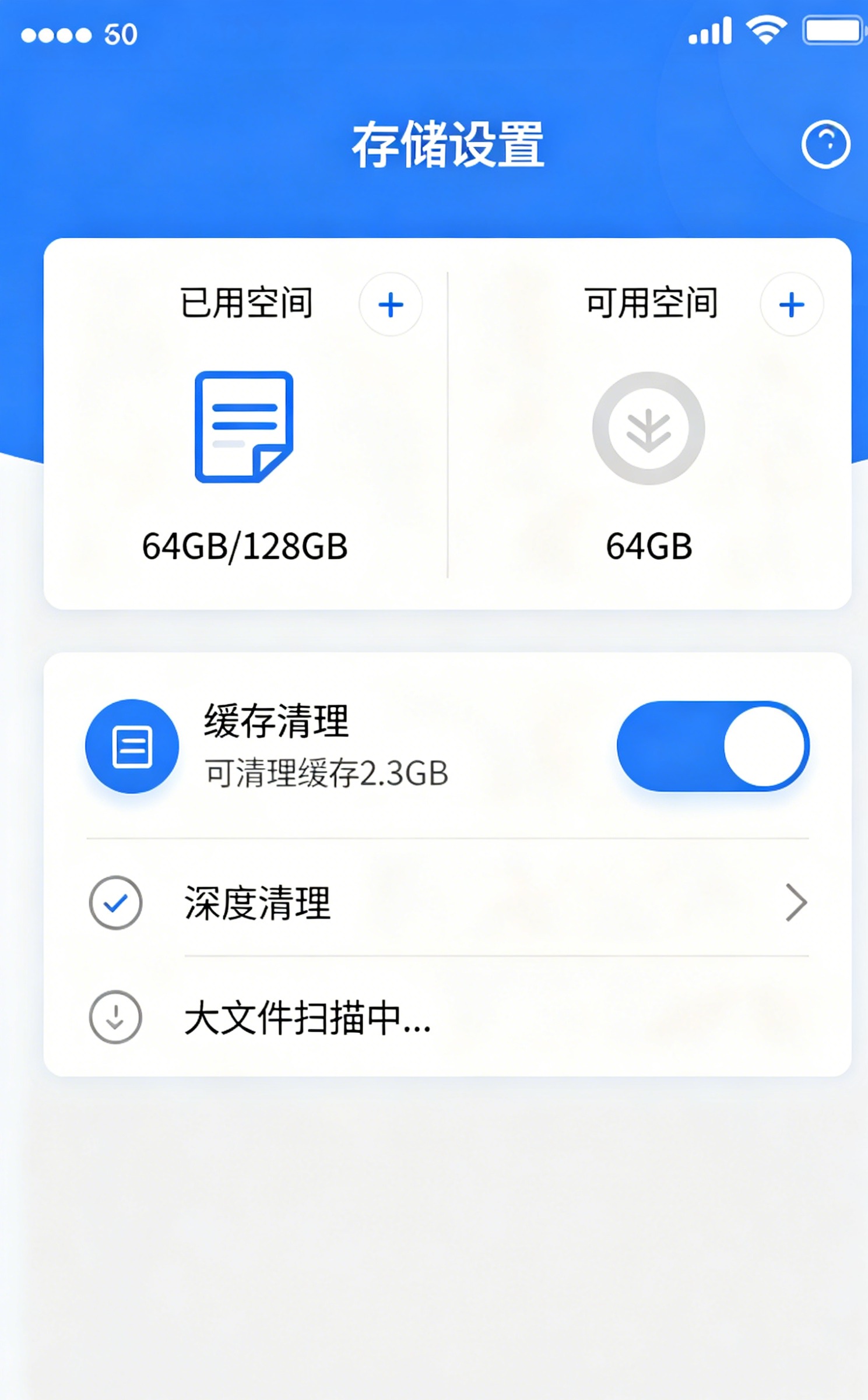
在 Windows 电脑上登录 Potato 后,聊天记录会自动同步。我实测了一个包含以下内容的账号:
- 3 个群组(共约 8000 条消息)
- 15 个私聊(共约 3000 条消息)
- 群组中约 500 张图片和 30 个文件
同步数据:
| 指标 | 数值 |
|---|---|
| 首次同步总时间 | 4 分 12 秒 |
| 同步完成后的本地缓存 | 1.2 GB |
| 后续增量同步(新消息) | 几乎无感,< 1 秒 |
| 退出重登后重新同步 | 2 分 30 秒 |
电脑版同步完成后,所有聊天记录和手机完全一致,包括图片和文件。但有一个细节:图片默认只下载缩略图,点击查看大图时才会下载原图。这意味着你看到的本地缓存大小(1.2GB)主要是缩略图,如果你打开过所有图片,缓存可能膨胀到 3-5GB。
存储占用和缓存清理
聊天记录本身占不了多少空间。占用大头是图片和视频。
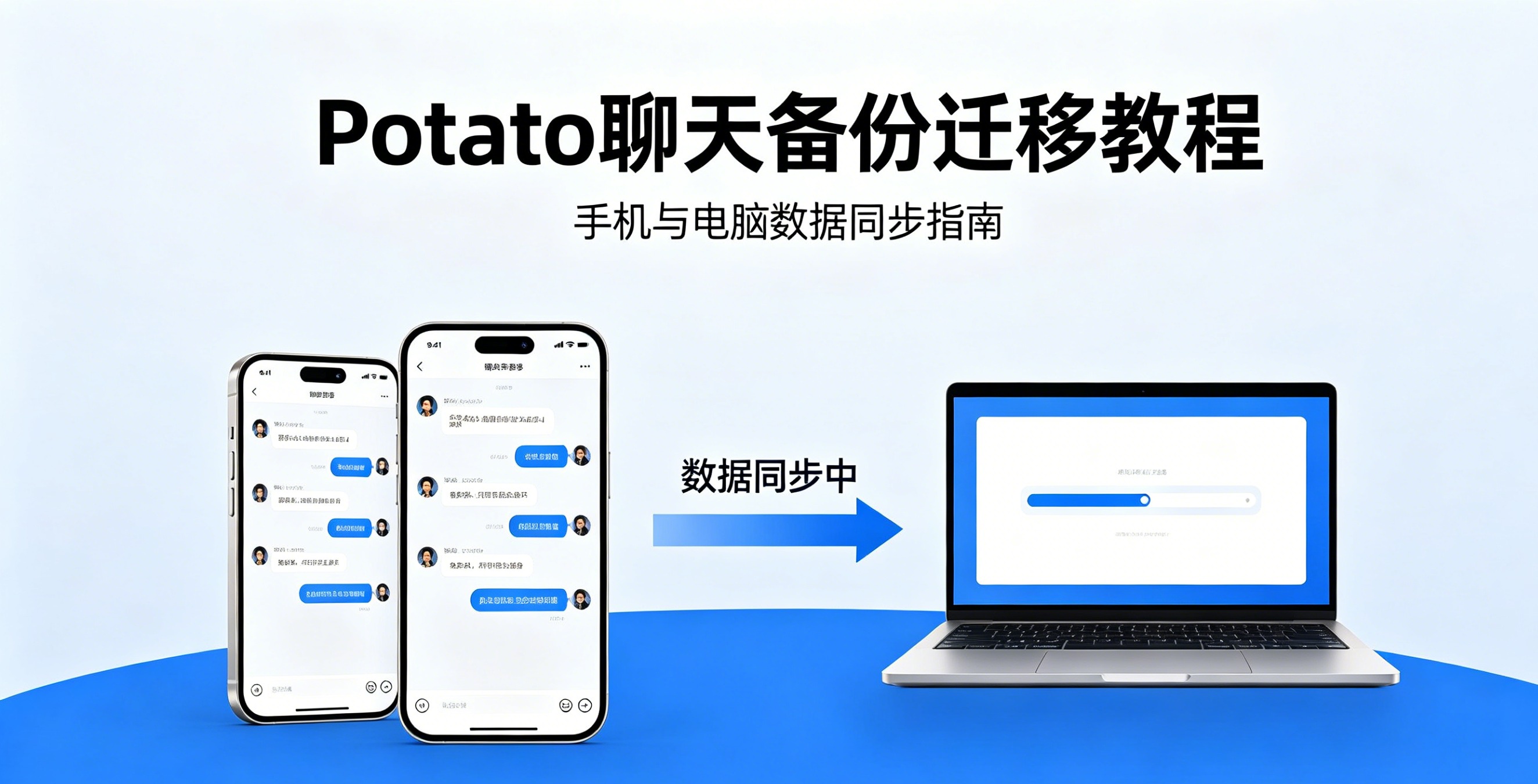
实测数据:
| 聊天量 | 消息条数 | 图片数量 | 本地缓存大小 |
|---|---|---|---|
| 轻度用户 | < 1000 | < 50 | 80-150 MB |
| 中度用户 | 1000-5000 | 50-200 | 300-800 MB |
| 重度群组用户 | > 10000 | > 500 | 1-3 GB |
如果存储空间紧张,可以清理缓存:
- Potato → 设置 → 存储和数据
- 点击"清除媒体缓存"
- 这会删除所有已下载的图片和视频的本地副本,但不会删除聊天记录中的缩略图
- 下次点击查看时重新下载
清理后缓存通常能减少 60-80%。聊天记录本身只占几十 MB。
聊天记录能导出为文件吗?
这是一个很多人问但答案不太令人满意的问题:Potato 目前不支持导出为 TXT 或 PDF 文件。
如果你需要保存特定对话的内容,有几个替代方案:
- 截图保存:最原始但最可靠。长按消息可以多选,然后截图保存
- 复制粘贴:长按消息 → 复制 → 粘贴到备忘录或文档
- 收藏功能:长按消息 → 收藏。收藏的内容在"已收藏"文件夹中集中查看,换设备后也会同步
坦白讲,不能导出文件是 Potato 相比 Telegram 的一个短板。如果你经常需要保存聊天记录做工作笔记,目前只能用上面的替代方案凑合。另外,如果你担心聊天记录被误删,可以参考我们的 Potato 隐私设置指南 确保重要对话有足够的保护。
群组聊天记录的特殊情况
群组聊天记录的同步和私聊略有不同。如果你是一个大群的普通成员,同步时只会拉取你加入群组之后的消息——之前的历史消息不会自动下载。
群主和有权限的管理员可以看到完整的群组消息历史。普通成员如果想查看更早的记录,需要在群组内向上滚动加载,每次加载大约 50 条消息。
另一个细节:如果你被踢出群组后重新加入,你只会看到重新加入之后的消息。之前的聊天记录在云端仍然存在,但你的账号失去了访问权限。这一点和 群组权限管理 里的规则一致。
跨设备同步失败的排查
如果新设备登录后聊天记录没有同步,按以下顺序排查:
- 检查网络:Potato 同步需要稳定的网络连接。如果你在国内,可能需要代理才能正常同步
- 确认账号一致:确保新旧设备登录的是同一个手机号
- 手动触发同步:在 Potato 中下拉聊天列表页面,会触发手动同步
- 等待时间更长:大量消息的同步可能需要 10 分钟以上,耐心等待
- 重新登录:退出账号 → 重新登录,这会强制重新拉取所有数据
我测试中遇到过一次同步卡住的情况——下拉同步后进度条停在 60% 不动。退出重登后恢复正常,说明是客户端的同步线程卡住了,不是服务器问题。
小结
- Potato 聊天记录存在云端,换设备自动同步,不需要手动导出
- 首次同步时间和聊天量正相关,重度用户可能需要等待 5-10 分钟
- 电脑版同步完全可靠,但图片默认只下载缩略图
- 不能导出为文件是目前最大的不足
- 存储空间紧张时清理媒体缓存可以释放 60-80% 空间
如果你需要更详细的 Potato 电脑版安装教程 或 多设备同步设置方法,可以查看对应的教程。想要了解更多 Potato Chat 的实用功能,欢迎浏览我们的完整指南。Potato 聊天软件 是一款安全可靠的加密通讯工具,适合注重隐私的用户。
相关推荐:Potato Chat下载 · 土豆聊天电脑版 · Potato使用教程