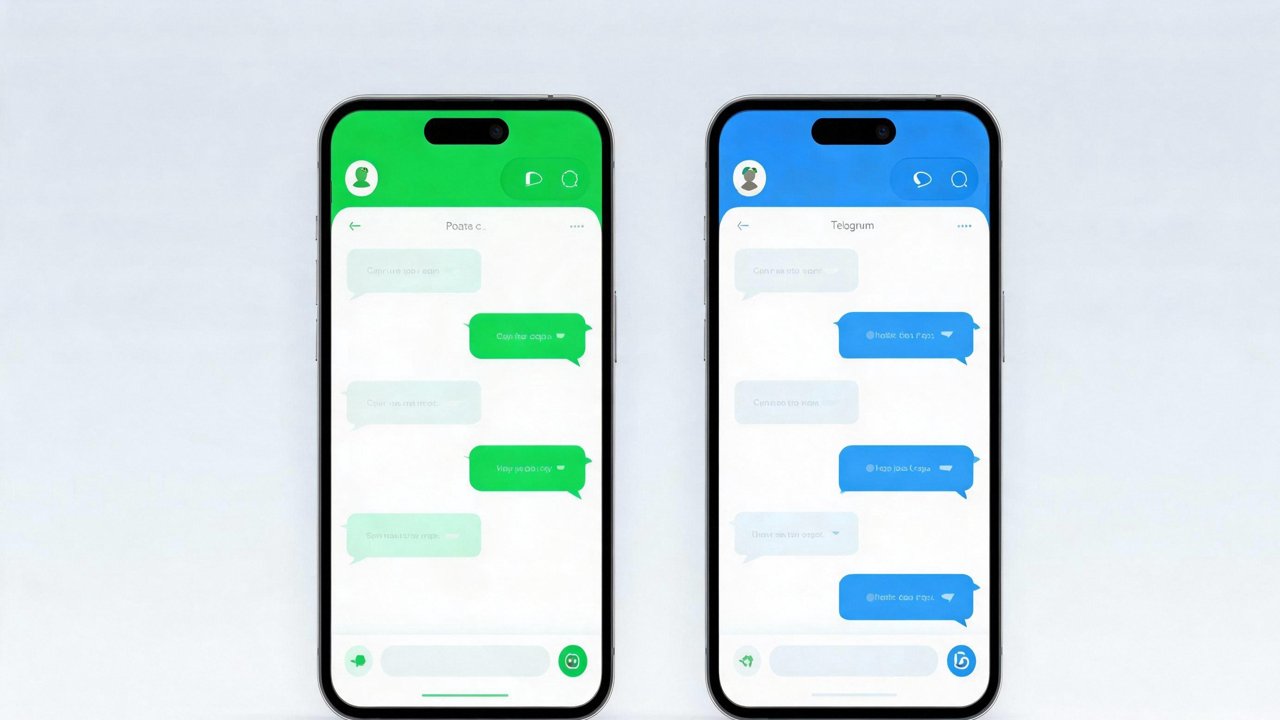
手机+电脑+平板,全都在线
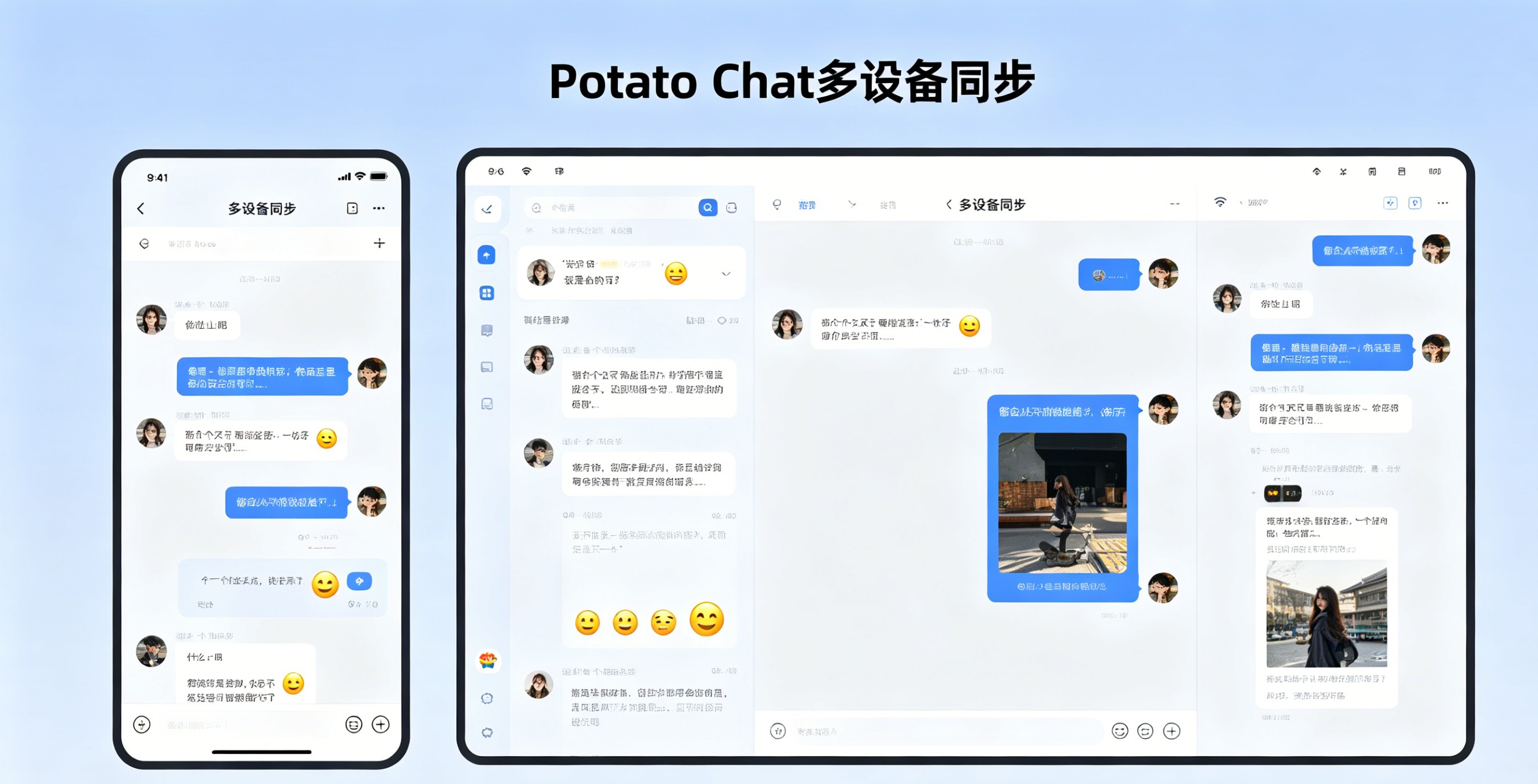
Potato的多设备体验是所有聊天软件里最好的之一——不限设备数量、不需要扫码确认、消息实时同步。微信那种"电脑登录必须手机扫码"的设计,在Potato里不存在。
多设备登录方法
电脑版登录
下载安装 Potato电脑版
打开Potato → 输入手机号 → 收验证码 → 登录
不需要手机扫码。手机关机了也能在电脑上登录。
手机版登录
新手机装Potato → 输入手机号 → 验证码登录 → 聊天记录自动从云端同步
不需要旧手机。换手机只要手机号在手就行。
平板登录
iPad/安卓平板安装Potato → 登录方式同手机版
消息同步机制
实时同步
你在任何设备上发消息,其他设备1-2秒内就能看到。包括:
文字消息
图片和视频
文件
语音消息
历史消息同步
新设备登录后,Potato会从云端下载聊天历史。同步速度取决于消息量:
少量聊天(几百条):几秒
大量聊天(几千条):1-2分钟
超大群组(上万条):可能需要5分钟
不同步的内容
以下内容各设备独立,不会同步:
下载的文件(每台设备需要单独下载)
草稿(未发送的消息)
通知设置
界面偏好(字体大小、背景等)
设备管理
查看已登录设备
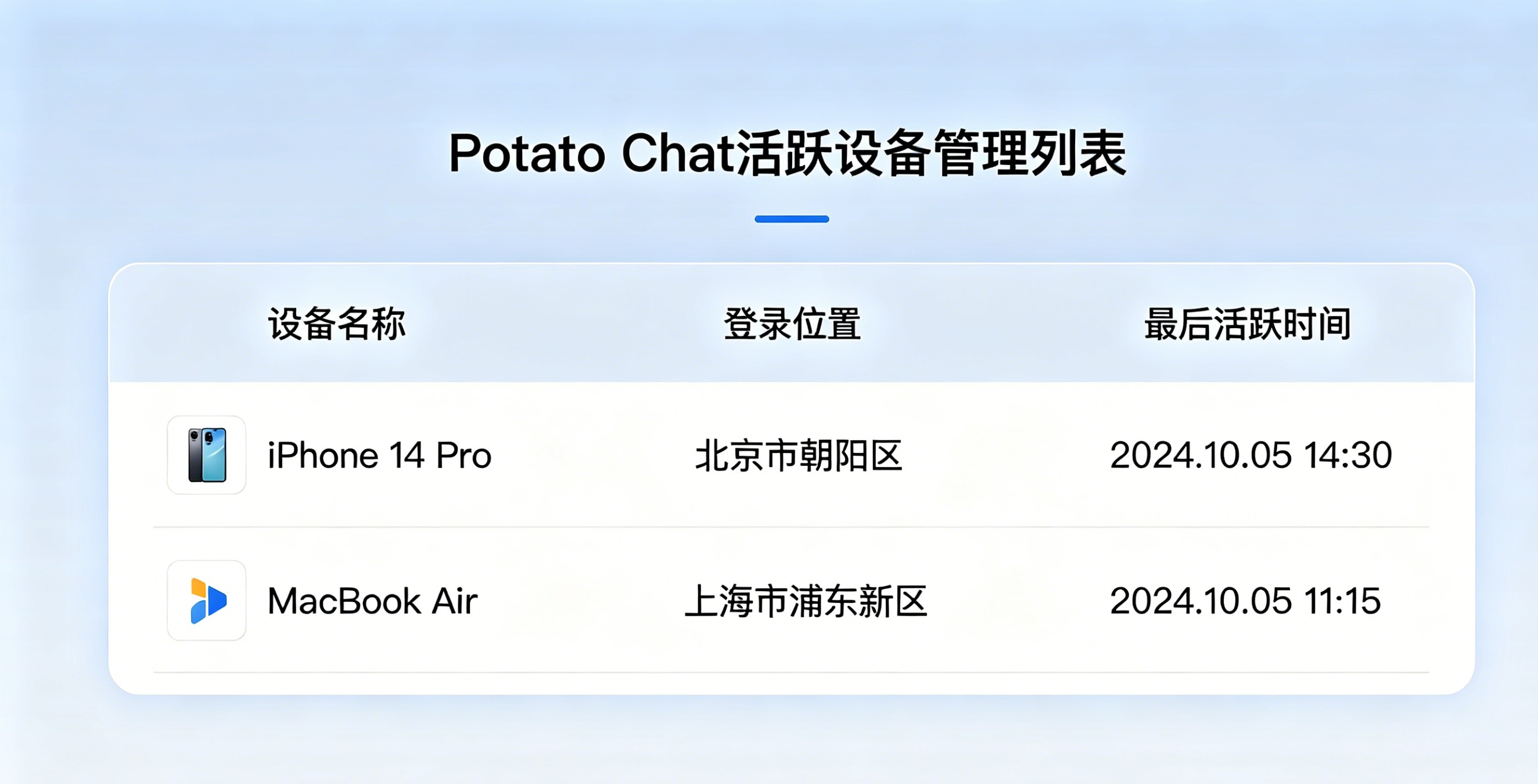
设置 → 隐私与安全 → 活跃会话
可以看到:设备型号、登录时间、最后活跃时间、IP地址。
终止远程设备
如果发现不认识的设备:点击该设备 → 终止会话 → 对方立刻被踢下线
这在你手机丢了或账号被盗时非常有用——远程把盗号者踢出去。
终止所有其他设备
设置 → 隐私与安全 → 活跃会话 → 终止所有其他会话
一键把除了当前设备之外的所有登录全部踢掉。应急时使用。
和微信多设备对比
| 对比项 | Potato | 微信 |
|——–|——–|——|
| 同时登录设备数 | 不限 | 手机+1台电脑+1台平板 |
| 电脑登录方式 | 验证码 | 手机扫码 |
| 手机关机后电脑能登录吗 | 能 | 不能 |
| 消息同步 | 全量实时同步 | 手机为主,电脑有限同步 |
| 历史消息 | 云端全量同步 | 电脑只同步部分 |
| 远程踢设备 | 支持 | 支持 |
| 文件同步 | 需单独下载 | 需单独下载 |
Potato的多设备体验完胜微信——不需要扫码、不限设备数、全量同步。微信的设计思路是"手机是主设备",Potato是"所有设备平等"。
多设备使用场景
场景1:办公切换
白天用电脑版Potato打字聊天(效率高),下班路上用手机版回复消息。消息无缝衔接,不会漏掉任何一条。
场景2:跨设备传文件
在电脑上下载了一个文件,想传到手机上——直接发到Potato收藏夹,手机上打开收藏夹下载。比数据线方便,比微信文件传输助手快。
场景3:多设备监控
运营社群时,手机和电脑同时登录。电脑上回复消息(打字快),手机上处理语音和视频通话。
多设备安全建议
定期检查活跃会话:每月看一次,确认没有不认识的设备
公共电脑用完退出:不要在网吧/公司公共电脑上保持登录
开启两步验证:即使验证码被截获,攻击者还需要独立密码
手机丢了立即踢设备:登录新手机→活跃会话→终止丢失手机的会话
换手机的完整流程
新手机安装Potato
输入手机号 → 验证码登录
等待聊天记录同步(1-5分钟)
设置→隐私与安全→活跃会话→终止旧手机的登录
检查设置(通知、隐私等)是否需要重新调整
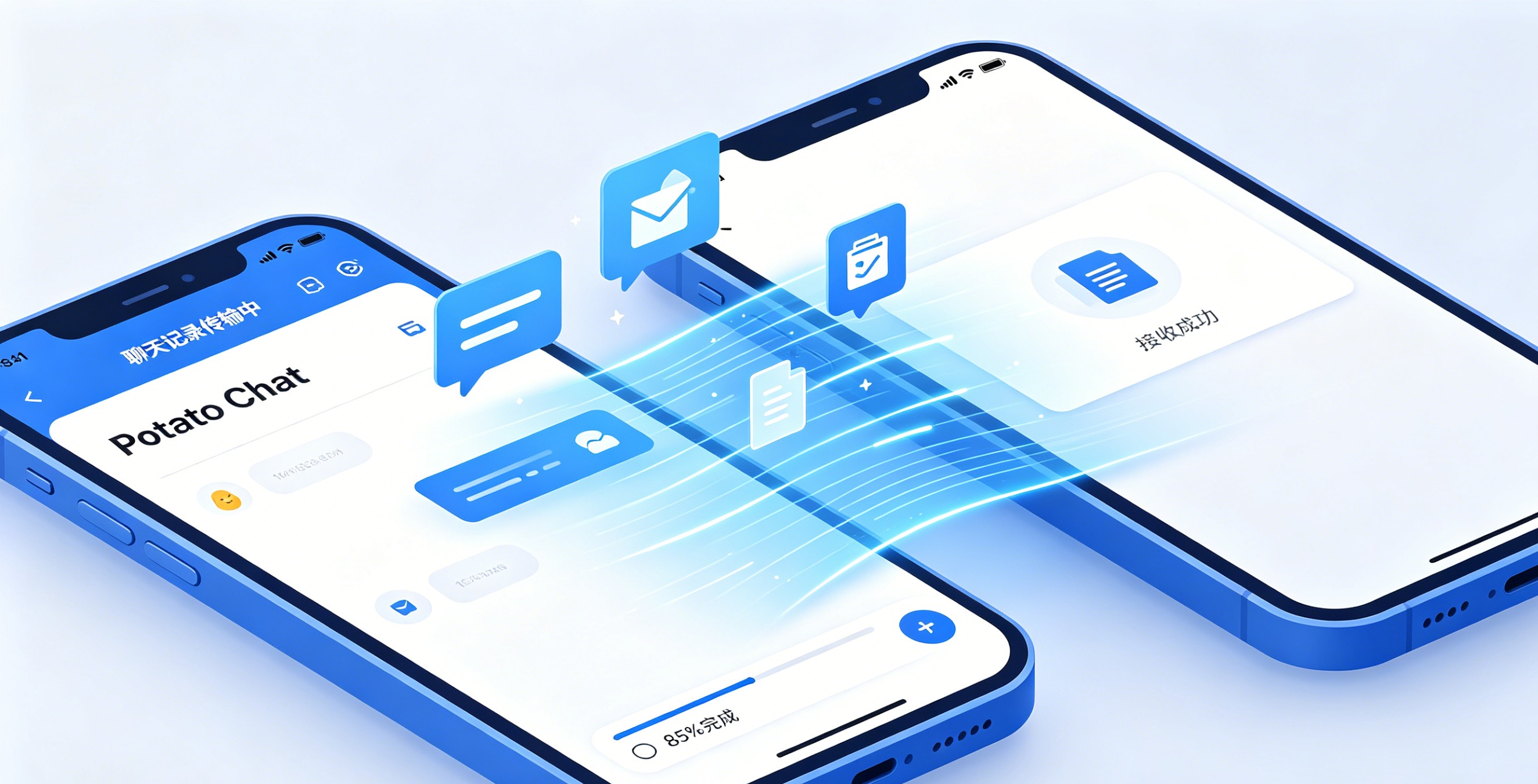
聊天记录、联系人和群组全部云端同步,不需要任何手动迁移。这比微信的"迁移聊天记录"功能简单太多——微信还要两台手机面对面扫码传输。
电脑版和手机版的操作差异
虽然功能一致,但有些操作在两个平台上体验不同:
| 操作 | 电脑版 | 手机版 |
|——|——–|——–|
| 发送文件 | 拖拽 | 点击附件选择 |
| 搜索 | Ctrl+F | 下拉搜索栏 |
| 复制消息 | 鼠标选中 | 长按→复制 |
| 转发消息 | 右键→转发 | 长按→转发 |
| 截图 | 系统截图 | 系统截图 |
| 屏幕共享 | 支持 | 不支持 |
日常打字聊天用电脑版效率更高,语音通话和移动场景用手机版。两个设备互相补充,不需要二选一。
通知去重:不会两个设备同时响
Potato有智能通知机制——它知道你最近在哪个设备上活跃,只给那个设备发通知。
你正在用电脑版 → 手机不响
你5分钟没碰电脑 → 手机开始响
这个机制比微信好。微信经常电脑和手机同时弹通知,开会时很尴尬。
如果你想手动控制:设置→通知和声音→每个聊天可以单独设置哪个设备通知。
多设备同步的常见问题
Q:电脑上发了一条消息后悔了,怎么删?
A:长按消息→删除→选择"为双方删除"。所有设备上这条消息都会消失。
Q:换手机后群组还在吗?
A:在。所有群组和频道自动同步,不需要重新加群。
Q:两台手机能同时登录吗?
A:能。Potato不限设备类型和数量,两台手机+一台电脑同时在线没问题。
Q:离线时的消息会丢吗?
A:不会。你离线期间收到的所有消息,上线后自动同步。即使离线3天,消息也不会丢。
Potato vs Telegram vs Signal:多设备对比
| 对比项 | Potato | Telegram | Signal |
|——–|——–|———-|——–|
| 同时登录设备数 | 不限 | 不限 | 5台(手机1+其他4) |
| 手机关机后电脑能登录 | 能 | 能 | 不能 |
| 历史消息云端同步 | 全量 | 全量 | 需手动迁移 |
| 独立设备模式 | 是 | 是 | 否(手机为主设备) |
Potato和Telegram的多设备体验最接近——所有设备平等,不依赖手机在线。Signal的设计和微信类似,手机必须是主设备。
多设备省流量技巧
同时用手机和电脑登录Potato时,两边都会下载图片和文件。如果你手机流量有限:
手机端关闭自动下载:设置→数据和存储→关闭移动数据自动下载
只在WiFi下让手机同步媒体
用电脑端查看大文件和视频
这样手机只同步文字消息,流量消耗很小(一天不到10MB)。
还没装Potato?点这里免费下载
3台设备同时登录Potato的真实体验
我日常3台设备同时登录Potato:公司电脑、家里笔记本、手机。用了几个月的感受:
同步体验比微信好。微信电脑版需要扫码,Potato直接输验证码就行,不需要另一台设备在线。有一次我手机忘在家里,用电脑登录Potato照样收发消息,微信就不行——微信电脑版掉线后必须手机扫码才能重新登录。
通知去重做得很聪明。如果你在电脑上活跃使用Potato,手机不会同时震动。Potato会检测你在哪个设备上操作,只给活跃设备发通知。这个细节微信到现在都没做好。
一个需要注意的点:秘密聊天(Secret Chat)不会同步到其他设备。如果你在手机上开了秘密聊天,电脑上看不到。这不是bug,是设计——秘密聊天只存在创建它的设备上,保证最大隐私。
Potato Chat 是一款端到端加密的即时通讯工具,注重隐私保护。Potato加密聊天 支持全平台同步,手机电脑同时在线。
相关推荐:Potato Chat下载 · 土豆聊天电脑版 · Potato使用教程