装完Potato别急着用,这5个设置先做
我第一次装完Potato直接开聊,结果:通知栏天天弹消息预览(旁边人能看到内容)、界面是英文的、聊天记录同步断断续续。后来重新设了一遍,5分钟搞定,用了半年再没出过问题。
大部分人装完Potato就开始聊天了。但如果你先花5分钟做5个设置,后面用起来会舒服很多。
这篇不是教你"怎么点下一步"——那是 下载安装教程 的事。这篇教你装完之后怎么把Potato调到最舒服的状态。
设置1:界面中文化
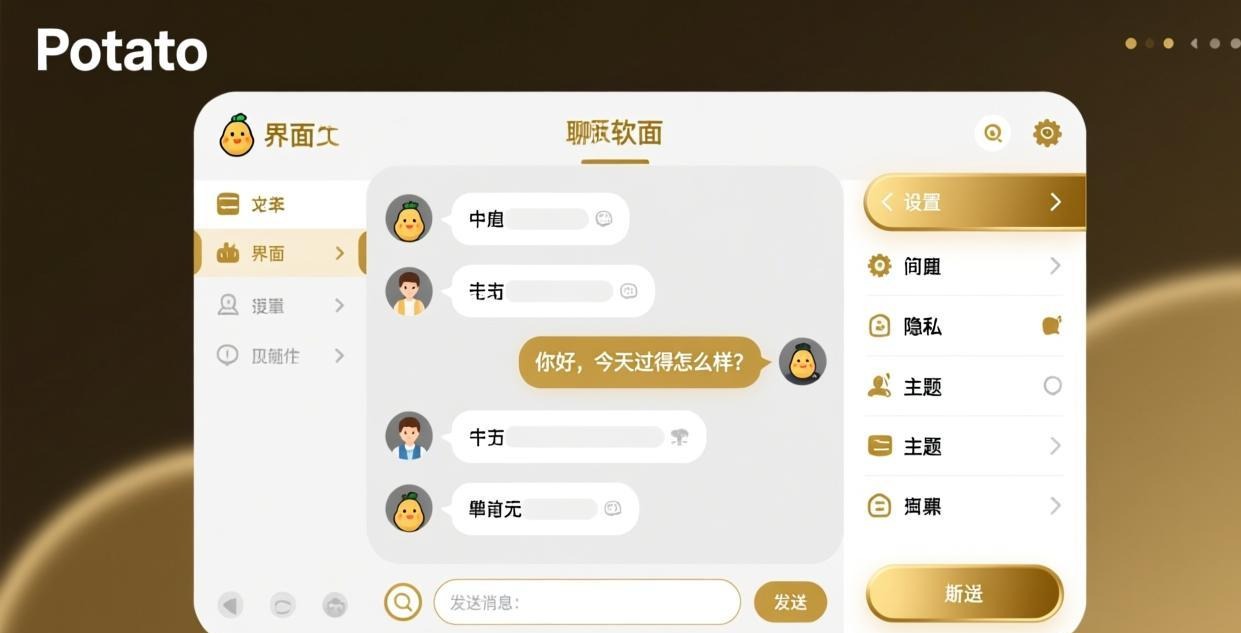
安装完打开Potato,界面可能是英文的。改成中文只需3步:
点击左上角 ≡ 菜单图标
点击 Settings(设置)
点击 Language → 选择 简体中文
界面立即切换,不需要重启。如果你已经是中文界面,跳过这步。
设置2:通知权限
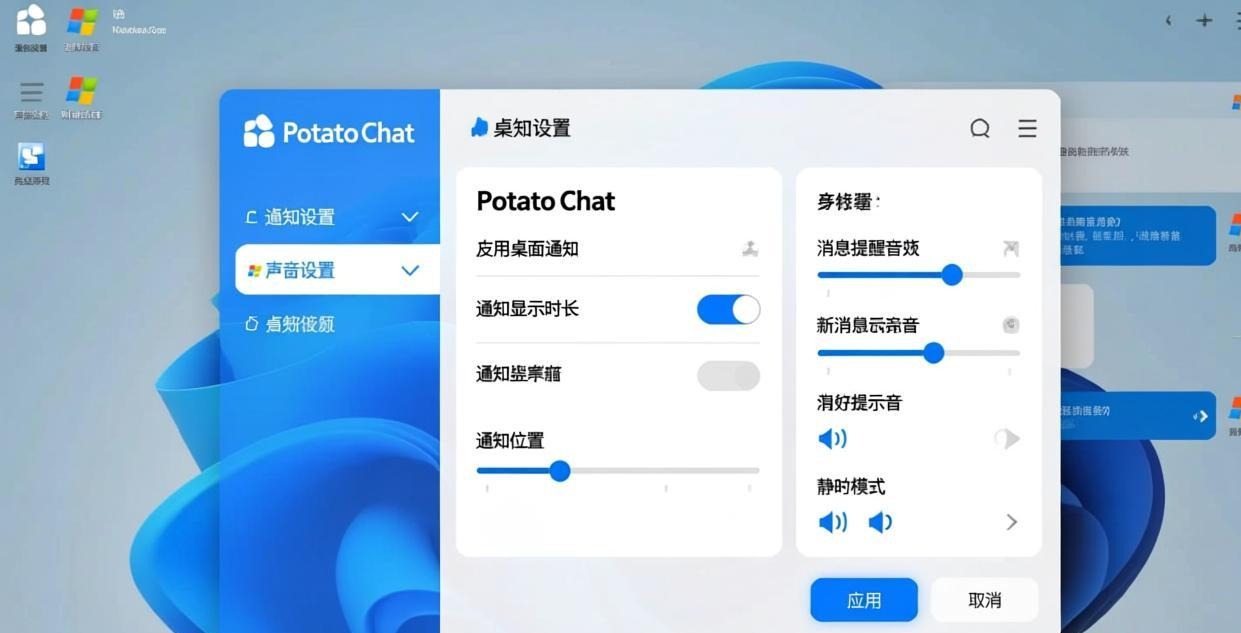
电脑版Potato的通知比手机版更灵活。推荐配置:
开启的通知:
私聊消息通知 ✅
群组@我通知 ✅
频道新消息通知 ✅
关闭的通知:
- 群组所有消息通知 ❌(大群消息太多,只看@我的就行)
设置路径:设置 → 通知和声音 → 逐项调整
Windows额外设置:确保Windows通知中心也允许Potato通知——设置→系统→通知→Potato→开启。
设置3:快捷键配置
Potato电脑版支持丰富的快捷键,记住这几个最常用的:
| 快捷键 | 功能 |
|——–|——|
| Ctrl+Enter | 发送消息 |
| Ctrl+1~9 | 切换到第1-9个聊天 |
| Ctrl+F | 搜索消息/聊天 |
| Ctrl+Shift+N | 新建群组 |
| Ctrl+E | 归档当前聊天 |
| Esc | 关闭弹窗/退出搜索 |
这些快捷键不能自定义,但默认配置已经很顺手。用一周就能形成肌肉记忆。
设置4:文件下载路径
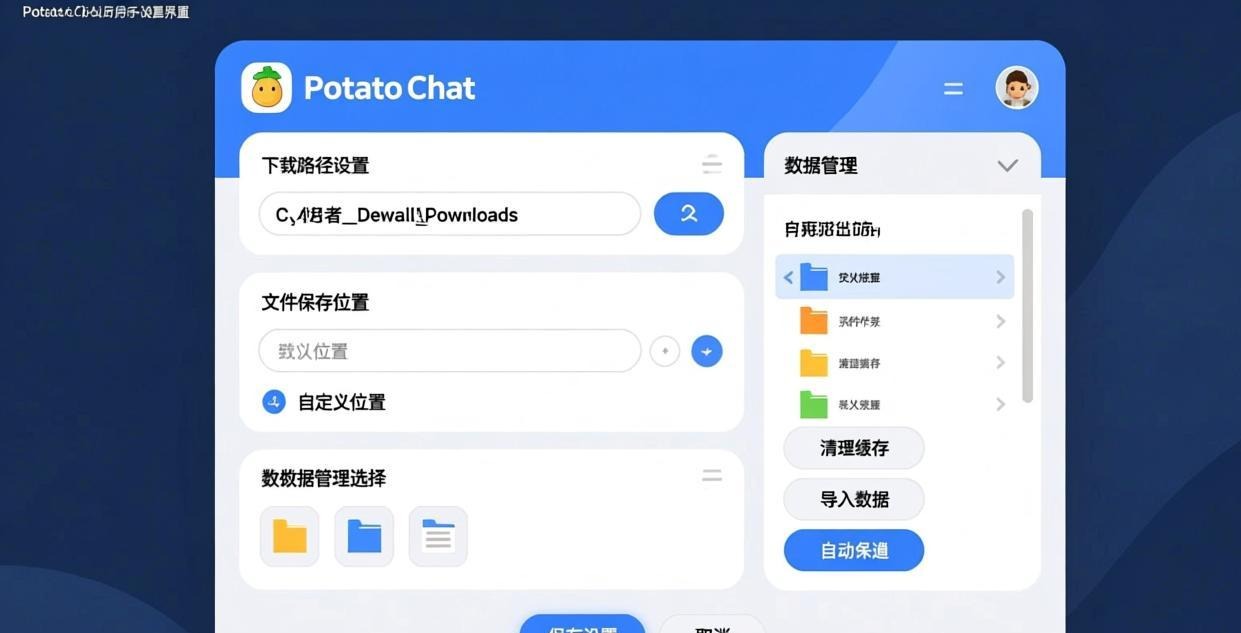
别人发给你的文件,Potato默认保存在"下载"文件夹。如果你想把所有Potato文件放到一个专门的地方:
设置 → 数据和存储 → 下载路径 → 选择你想要的文件夹
建议:创建一个 D:\Potato文件 文件夹专门存放,方便管理。路径中不要有中文。
设置5:外观调整
字体大小
设置 → 聊天设置 → 字体大小 → 拖动滑块调整。如果觉得字太小,调到14-15px最舒服。
聊天背景
设置 → 聊天设置 → 聊天背景 → 选择预设背景或上传自定义图片。Potato自带十几种背景,总有一款你喜欢。
紧凑模式
如果你习惯看很多聊天列表,开启紧凑模式:设置 → 聊天设置 → 紧凑模式 → 开启。聊天列表每条消息占的空间更少,一屏能看更多。
进阶设置(可选)
多账号切换
如果你有工作号和私人号:设置 → 添加账号 → 输入第二个手机号登录。两个账号在Potato里无缝切换,不需要退出登录。
代理设置
部分地区访问Potato可能需要代理:设置 → 数据和存储 → 代理 → 添加代理服务器。
注意:Potato的代理设置只影响Potato本身,不会影响浏览器的网络。
自动下载媒体
默认Potato会自动下载图片和GIF。如果你想省流量:设置 → 数据和存储 → 自动下载媒体 → 关闭"使用移动数据时自动下载"。
和手机版设置的差异
大部分设置在电脑版和手机版之间是同步的——你在电脑上改了通知设置,手机上也会变。但以下设置是设备独立的:
开机自启动(电脑独有)
下载路径(电脑独有)
字体大小(各设备独立)
代理设置(各设备独立)
常见设置问题
Q:改了设置但没生效?
重启Potato。90%的设置即时生效,但少数(如代理)需要重启。
Q:电脑版和手机版设置不一致?
云端同步的设置会一致,设备独立设置不会。在两边分别设置即可。
Q:通知还是收不到?
检查两个地方:Potato内部通知设置 + Windows系统通知设置。两边都要开启。
Q:Potato电脑版占用内存多少?
正常运行约80-120MB内存。如果你开了很多聊天窗口,可能到150MB。比微信电脑版(300MB+)省很多。
Q:可以把Potato钉在桌面最前面吗?
可以。Potato窗口 → 右键标题栏 → 选择"总是置顶"。这样Potato窗口永远在其他窗口上面,适合边工作边聊天。
Potao电脑版省电和性能优化
如果你用的是笔记本电脑,Potato的耗电量需要注意:
关闭自动下载:设置→数据和存储→关闭"自动下载媒体"→省电+省流量
减少后台刷新:设置→通知和声音→减少非必要群组通知
关闭动画:设置→聊天设置→关闭"动画效果"→减少GPU占用
正常使用Potato一天耗电约3-5%,远低于微信的8-12%。如果你的Potato耗电异常高,检查是不是加入了太多活跃群——每个群的消息都会唤醒APP。
Potato电脑版和手机版同时使用
电脑版和手机版可以同时在线,消息实时同步。但有几点需要注意:
消息发送以最后操作为准:在电脑上打了一半没发,手机上发了一条,两条都会显示
文件下载不同步:电脑上下载的文件不会出现在手机上,反之亦然
通知去重:Potato会自动判断你在哪个设备上活跃,只给一个设备发通知。如果你在电脑上操作,手机不会震
这种"多端同步+智能通知"的体验比微信好——微信电脑版经常和手机版同时响。
遇到问题?快速自检
如果Potato电脑版出了问题,按这个顺序排查:
重启Potato → 解决90%的小问题
检查网络 → 切换WiFi/有线试试
清除缓存 → 设置→数据和存储→清除缓存
更新版本 → 设置→检查更新
重新安装 → 卸载→重启→安装最新版
按顺序来,大部分问题第1步就能解决。详细排查看 登录问题修复。
电脑版Potato的隐藏功能
很多人用了几个月都不知道这些功能:
拖拽发文件:直接把文件从桌面拖到聊天窗口,2GB以下秒传
Ctrl+点击链接:在Potato里点链接不会跳转浏览器,Ctrl+点击才打开
右键消息:可以回复、转发、收藏、置顶消息
静音指定聊天:右键聊天列表里的对话→静音→选择时长
快捷搜索:在聊天列表界面直接打字就能搜索联系人或群组
这些功能在手机版上也有,但电脑版操作更方便——鼠标右键和键盘快捷键让效率翻倍。
Potato加密聊天 是一款端到端加密的即时通讯工具,注重隐私保护。Potato Chat 支持全平台同步,手机电脑同时在线。
安装和设置都搞定了!下一步:Potato注册教程 | 创建群组
还没下载?点这里免费获取Potato电脑版
相关推荐:Potato Chat下载 · 土豆聊天电脑版 · Potato使用教程